
Cómo usar el sistema
Guías cortas para pacientes y para el equipo de los centros. Cada una es un video de un par de minutos, con lo que hay que hacer paso a paso.
Cómo pagar y confirmar tu hora
El pago y la confirmación van por caminos distintos, y por eso son dos pasos: primero pagas, y después vuelves a escribir acá el número del pago. Ese segundo paso es el que confirma tu hora.
En el correo de tu hora, toca «Pagar y confirmar mi cita». Te muestra los datos de tu hora y el monto.
Se abre una ventana nueva con el portal de finanzas de la universidad. Ahí haces el pago.
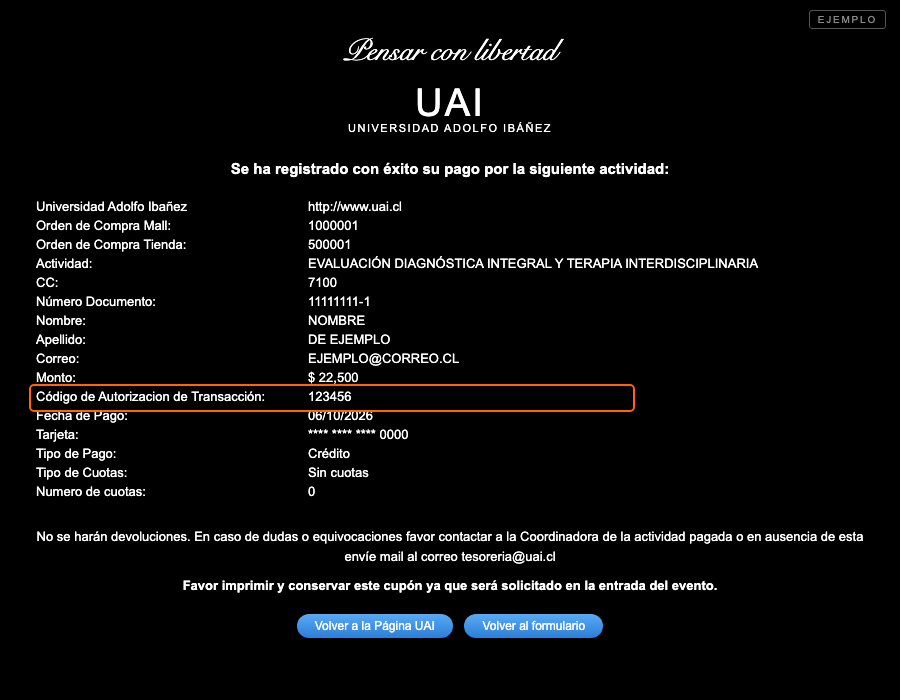
Cuando termines de pagar, el portal de la universidad te muestra un comprobante. El número que necesitas es el que dice «Código de Autorizacion de Transacción». Anótalo o sácale una foto a la pantalla: lo vas a necesitar en el paso siguiente.
La ventana del correo quedó abierta detrás. Vuelve a ella, escribe el número en el casillero y toca Confirmar. Recién ahí tu hora queda confirmada.
El Portal de Pacientes en tu celular
Desde el portal ves tus horas, entras a tus atenciones online y le escribes a tu tratante. Se puede dejar instalado como una app, con su ícono, para no tener que buscar la dirección cada vez.
Con el mismo correo que le diste al centro. Si es tu primera vez, toca "Activa tu acceso".
Abajo te aparece un aviso con el botón "Instalar la app". Lo tocas y confirmas.
Tiene que ser en Safari: es el único navegador de iPhone que puede hacerlo.
Toca Compartir —está en la barra de abajo, o dentro del menú ☰ si no lo ves— y baja en la lista hasta "Agregar a Inicio".
Queda el ícono en tu pantalla de inicio y entras desde ahí, como a cualquier otra aplicación.
Mensajería con el paciente
Cómo escribirle a un paciente o a su tutor desde la ficha, y dónde llega su respuesta. Todo queda registrado en la ficha: si más adelante cambia el tratante, la conversación sigue ahí.
Con tu correo institucional.
Desde Mis Pacientes. Si el paciente tiene más de un tratante, hay una conversación con cada uno.
La respuesta llega a la misma conversación, dentro de la ficha. No al teléfono de nadie.